peluang usaha

10 Agustus 2011

Apa itu SEO? Bagaimana memaksimalkan SEO?

Apa kabar sobat blogger semua? Bagaimana puasa anda, masih kuat kan? Tidak terasa sudah hampir setengah bulan kita menjalani ibadah puasa dan tanpa terasa waktu lebaran semakin dekat, nah bagaimana persiapannya nih? Oke sobat blogger langsung saja kita kembali ke judul yang saya berikan diatas.
Oke kita lanjut membacanya yuk

Seringkali orang bertanya, sebenarnya apa sih inti dari SEO ini?
Bagaimana cara membuat website saya menjadi nomor 1 di Google?
Saya bukan guru SEO, namun saya coba sharing saja apa yang selama ini saya baca dan menurut saya juga ada benarnya

Secara garis besar dari pengalaman saya, untuk menjadi nomor 1 di Google caranya adalah:
1. Buatlah konten/isi website yang unik, fresh dan berguna bagi PENGUNJUNG, berikan materi apa yang mereka cari.
Jangan pusing memikirkan apa yang disukai Google.
Target kita adalah mendapat pengunjung manusia bukan? Bukannya untuk dikunjungi Google. :D

2. Host website anda di server hosting yang reliable dan jarang down/mati.
Sebagus apapun website anda, jika hostingnya sering mati maka rankingnya di Google akan melorot, bahkan bisa hilang indexnya dari mbah google..

3. Beritahu Google bahwa di URL anda ada postingan yang berguna itu.
Caranya yaitu dengan memberikan tautan/link dari website lain yang sudah terindex di google..
Dengan kata lain, cari backlink untuk website anda. Tentunya backlink dengan anchor text.

Dengan melakukan 3 hal inti diatas, seharusnya website anda sudah bisa dikatakan SEO Friendly.
Dan jika setelah beberapa minggu website anda belum muncul di halaman awal Google, berarti ada pesaing di kata kunci yang anda bidik itu yang memiliki backlink yang lebih banyak dari backlink website anda.

Cara paling jelas untuk menaikkan ranking website anda adalah dengan menambahkan backlink berupa anchor text secara terus menerus ke website anda, hingga website anda bisa nongol di halaman 1 mbah google.

Semoga apa yang saya tuliskan diatas bisa menambah wawasan kita semua,mohon maaf jika ada salah kata atau penulisan.
Salam BLOGGER dan salam KENAL

Tertanda:

2 Agustus 2011

program untuk memaksimalkan modem

Sedikit sentuhan agar kinerja modem atau internet anda bisa semaksimal mungkin. Dengan tambahan program kecil ini anda modem atau internet yang anda gunakan akan menjadi lebih cepat dari biasanya.
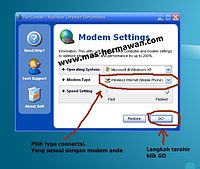
dengan Program NetScreeb Anda tinggal memilih type modem atau connectsi yang sedang anda gunakan, berikut ini langkah-langkah menggunakannya.

1.Instal program NetScreen matikan connectsi selama proses instal
2.Buka NetScreen dan pilih type modem anda.
3.Restart PC atau Laptop anda NetScreen akan bekerja otomatis setelah anda melakukan restart PC/Laptop

NB: Jangan pernah membuka progran NetScreen lagi setelah anda menginstalnya, kalau anda mau membuka atau mensetting ulang matikan dulu connectsi internet anda.

Berikut Srenshotnya


Penasaran ingin mencoba program ini sob?
Oke silahkan download programnya sob free kok :)
Netscream full versi
Untuk info dan panduan yang lebih lengkap silahkan baca dari sumbernya ya sob
Nara Sumber

Tertanda:

5 Juli 2011

Langkah Awal Seting Router

Semangatku mulai bangkit lagi untuk menggerakkan jari jari ini, mengetik satu demi satu huruf yang ada di keyboard, setelah hampir 3 minggu saya tidak pernah menulis dan tidak pernah mengakses lagi blog saya ini......
Kini semangat itu muncul lagi saat saya melihat bahwa blog saya mendapatkan PR dari google walau hanya PR-1 Sudah bisa membangkitkan lagi semangat untuk saling berbagi.
Loh kok jadi cerita sih lihat judulnya dong..... hahahah sampai lupa dengan judulnya sob.
Yup kali ini kita tulis Langkah Awal Seting Router, bagi yang sudah biasanya mungkin tidak akan mengalami kesulitan, "kan sudah biasa" tapi bagi kita-kita yang masih pemula pasti akan merasa bingung dan dengan settingan ROUTER di bawa ini saya coba tuliskan langkah-langkahnya simak yukk

Langkah demi Langkah:

1. Hubungkan USB Modem Anda ke Router 3G
2. Hubungkan kabel LAN dari router ke PC dan nyalakan power adaptor
3. Setting IP Menjadi Otomatis:
Klik Start -> Control Panel -> Network Connection
Klik Kanan Proprties -> General
Klik Internet Protocol (TCP/IP) -> Kllik Properties
Klik Obtain an IP anddress automatically
4. Buka Internet Explorer / Mozila Firefox -> Kertik -> 192.168.1.1
5. UserName dan Password: admin
6. Setting APN/Username/Password
Klik Quick Setup -> NEXT
Isi Kolom PPP Username/Password dan APN sesuai dengan kartu yang anda gunakan.
NEXT Sampai selesai
7.Setting Wifi:
Klik Quick Setup -> Next -> Configure Setting Security
Setting sesuai dengan Encryption mode yang diinginkan

Sedikit tulisan semoga bisa membantu anda yang merasa kesulitan mensetting Router D100
Kurang lebihnya mohon maaf.
Salam Sukses

Mau cari Router?
Router Huawei D100
Router Hhuawei E5830
Router Huawei E383c
Router Huawei B932

Tertanda:

4 Juli 2011

Akhirnya Dapat PR juga

Ahirnya setelah menunggu lama dengan waktu yang tidak ditentukan kudapatkan juga PR untuk blog kesayangan saya ini, walaupun hanya PR.1 sudah bisa membuat saya bangga dan bersukur.
Sudah hampir 3 minggu ini saya tidak pernah akses blog saya ini karna kesibukan saya mengurusi toko online di bidang modem usb, tanpa saya tau ternyata blog saya sudah mendapatkan PR google Terimakasih mbah Google.

Terimakasih juga teman-teman semua yang sudah berkunjung atau anda yang kesasar ke blog saya ini.

Maaf ya kali tidak tidak ada trick atau tips, masih banyak tugas yang sudah menunggu di toko modem online saya.

Tenang saja kalau ada waktu pasti saya share pengalaman saya akhir2 ini menggunakan program Netscreen Bersambung ya sobat

Terimakasih buat google sudah update PageRank

Tertanda:

21 Mei 2011

Cara setting modem telkomselflash

Pernah mengalami kesulitan saat mau instal modem telkomselflash?
Berikut ini ada sedikit tip buat anda yang bingung instal modem telkomselflash.
Langsung saja kita simak yuk .....
Langkah-langkahnya sebagai berikut:

1.Masuk ke menu Control Panel.
2.Pilih Phone and Modem Options
3.Pilih Modem
4.Tekan Add
5.Beri tanda centang pada Don’t detect my modem: I will select it from a list
6.Tekan Next
7.Pilih Standard 33600 Mbps Modem
8.Tekan Next
9.Pilih port dari kabel data yang digunakan biasanya COM1 untuk kabel data namun jika tidak tersedia pilih COM lain
10.Tekan Next
11.Instalasi modem sudah selesai
12.Tekan Finish
13.Kembali ke tampilan Phone and Modem Telkomsel Options
14.Pilih Modem yang sudah terinstall tadi yaitu Standard 33600mbps
15.Tekan Properties
16.Pilih Diagnostics
17.Tekan Query Modem (pastikan bahwa proses query telah sukses)
18.Setelah itu pilih Advanced
19.Masukan Extra Settings : AT+CGDCONT=1,”IP”,”telkomsel”
20.Tekan OK
21.Kembali ke tampilan Phone and Modem Options
22.Tekan OK lalu keluar dari menu Control Panel
23.Langkah selanjutnya : Pilih Start => Programs => Accessories => Comunication => Network Connection
24.Pilih Creat a new connection
25.Akan muncul tampilan New Connection Wizard
26.Tekan Next
27.Pilih Connect to the Internet
28.Tekan Next
29.Pilih Set up my connection manually
30.Tekan Next
31.Pilih Connect using a dial-up modem
32.Isi ISP Name : (terserah,mau disi apa,cuma nama profile)
33.Tekan Next
34.Isi Phone number : *99#
35.Tekan Next
36.Pilih Create this connection for : Anyone’s use
37.Tekan Next
38.User name : wap dan password : wap123
39.Tekan Next
40.Beri tanda centang pada Add a shortcut to this connection to my deskstop
41.Tekan Finish

Parameter GPRS:
APN: telkomsel
Username: wap
Password: wap123
Proxy: 10.1.89.130
Port: 8000

Semoga bisa membantu sobat semua.
Mohon maaf jika ada kurang lebihnya.
Karna manusia tidak luput dari salah

Tertanda: