peluang usaha
Tampilkan postingan dengan label Tentang Modem. Tampilkan semua postingan

8 Maret 2012

Cara update driver dan firmaware modem

Setelah lama tidak sempat menulis di blog, tengah malam ini saya sempatkan menulis sedikit coretan yang mungkin bisa berguna buat sobat-sobat kita yang masih belum tau cara update modem.
Dalam kesempatan ini saya akan menuliskan sedikit cara-cara update driver atau firmware suatu modem gsm.
Buat anda yang sudah jago dalam dunia modem mohon dikoreksi kalau saya ada salah dalam menulisnya.
Semoga tulisan ini bisa membantu sobat-sobat kita yang ingin melakukan update driver modem kesayangannya
Berikut ini caranya....

Update driver atau firmware suatu modem itu susah-susah gampang, karena setiap merk modem mempunyai cara sendiri2 dalam mengupdate drivernya.
Update yang mudah dilakukan adalah modem huawei, mungkin karena modem merk huawei ini sangat banyak dipasaran.
Langkah-langkah yang perlu kita siapkan adalah driver/firmwarenya yang pasti.
Silahkan sobat cari drivernya SUMBERNYA
Pilih sesuai dengan type dan merk modem yang agan punyai.
Pilih update yang ingin agan lakukan, karena pasti banyak pilihan seperti:
Dashboard update
Dashboard Win "biasanya buat modem belum suport ke 64-bit"
Firmware Update
Dan mungkin masih ada pilihan lainnya.

Langkah - langkah Download di dc-files
1.


2.


3.


Langkahnya:
Download file updatenya DISINI
Extract file hasil download tadi di PC/Notebook/Laptop sobat
Klik dua kali Dashboard win "untuk modem yang tidak suport dengan OS Windows sobat"
klik dua kali file UPDATE "ini biasanya file firmware"
File berformat .exe

CARANYA:
Lepas atau cabut simcard dari modem sobat
Colok modem USB PC/Notebook/Laptop
Pastikan USB driver terbaca sama PC/Notebook/Laptop sobat
Masuk ke file hasil Extract tadi, cari file yang berformat .exe

WARNING!!
Hati-hati dalam melakukan update driver ataupun firmware modem anda.
Kesalahan sedikit saja modem anda akan error pastinya.
Saya cuma berharap sobat bisa dan tidak gagal dalam melakukan update.
RESIKO ada ditangan anda.
Saya bisa bertanggung jawab kalau anda gagal.
SELAMAT MENCOBA semoga berhasil

Untuk modem huawei dan sierra caranya hampir sama seperti diatas.
Untuk modem ZTE agak ribet jadi tidak saya tuliskan disini,mungkin lain waktu kalau ada kesempatan lagi.
Semoga tulisan saya ini bisa berguna dan menambah oengalaman kita.
Mohon maaf jika ada salah kata dalam tulisan.
Salam blogger

Tertanda:
Dapatkan Traffic melimpah secara gratis 468x80 Hosting Indonesia Popular 1:1 Traffic Exchange DonkeyMails.com: No Minimum Payout

3 Oktober 2011

Modem CDMA Tercepat EVDO Rev.B

Kebutuhan akan internet semakin hari semakin meningkat pesat.
Hal itu ditanggapi positif oleh Operator Smartfren dengan mengeluarkan modem berkecepatan super
Adalah Modem EVDO Rev.B Dengan kecepatan super
Download up to 9.3Mbps
Upload up to 4.9Mbps
Berikut ini saya informasikan jenis modem yang suport jaringan evdo rev.b .....
EVDO Rev.B merupakan pengembangan dari jaringan EVDO Rev.A yang menawarkan kecepatan super
kecepatan maksimum 9.3Mbps (Download)
kecepatan maksimum 5.4Mbps (Upload)

EVDO Rev.A kecepatan maksimum yang ditawarkan oleh Smartfren adalah:
kecepatan maksimum 3.1Mbps (Download)
kecepatan maksimum 1.8Mbps (Upload)

Ada salah satu type modem yang sudah suport dengan jaringan EVDO Rev.B ini
Modem ZTE AC2790
Untuk Layanan EVDO Rev.B saat ini hanya tersedia di BALI
Spesifikasi AC2790
Network : CDMA2000 1X /CDMA EDVO Rev B
Maximum downspeed : 9.3Mbps
Maximum Upload : 4.9 Mbps
Band: 800/1900MHz
Device type : USB
OS supported: Windows 2000/XP/Vista/linux/Mac
Micro SD
Dimension : 80mm×36mm×13mm

Sayangnya EVDO Rev.B type diatas masih susah kita dapatkan.
Dan harga yang beredar dipasaran juga belum pasti.

Sekian informasih yang bisa saya berikan buat sobat semua.
Akan saya update lagi informasi diatas kalau sudah ada di toko Modem tempat saya bekerja.
Kurang lebihnya saya minta maaf. Salam kenal buat sobat semua, jangan lupa tinggalin komennya ya sob

SALAM BLOGGER
Tertanda:
Dapatkan Traffic melimpah secara gratis 468x80 Hosting Indonesia

5 Juli 2011

Langkah Awal Seting Router

Semangatku mulai bangkit lagi untuk menggerakkan jari jari ini, mengetik satu demi satu huruf yang ada di keyboard, setelah hampir 3 minggu saya tidak pernah menulis dan tidak pernah mengakses lagi blog saya ini......
Kini semangat itu muncul lagi saat saya melihat bahwa blog saya mendapatkan PR dari google walau hanya PR-1 Sudah bisa membangkitkan lagi semangat untuk saling berbagi.
Loh kok jadi cerita sih lihat judulnya dong..... hahahah sampai lupa dengan judulnya sob.
Yup kali ini kita tulis Langkah Awal Seting Router, bagi yang sudah biasanya mungkin tidak akan mengalami kesulitan, "kan sudah biasa" tapi bagi kita-kita yang masih pemula pasti akan merasa bingung dan dengan settingan ROUTER di bawa ini saya coba tuliskan langkah-langkahnya simak yukk

Langkah demi Langkah:

1. Hubungkan USB Modem Anda ke Router 3G
2. Hubungkan kabel LAN dari router ke PC dan nyalakan power adaptor
3. Setting IP Menjadi Otomatis:
Klik Start -> Control Panel -> Network Connection
Klik Kanan Proprties -> General
Klik Internet Protocol (TCP/IP) -> Kllik Properties
Klik Obtain an IP anddress automatically
4. Buka Internet Explorer / Mozila Firefox -> Kertik -> 192.168.1.1
5. UserName dan Password: admin
6. Setting APN/Username/Password
Klik Quick Setup -> NEXT
Isi Kolom PPP Username/Password dan APN sesuai dengan kartu yang anda gunakan.
NEXT Sampai selesai
7.Setting Wifi:
Klik Quick Setup -> Next -> Configure Setting Security
Setting sesuai dengan Encryption mode yang diinginkan

Sedikit tulisan semoga bisa membantu anda yang merasa kesulitan mensetting Router D100
Kurang lebihnya mohon maaf.
Salam Sukses

Mau cari Router?
Router Huawei D100
Router Hhuawei E5830
Router Huawei E383c
Router Huawei B932

Tertanda:

21 Mei 2011

Cara setting modem telkomselflash

Pernah mengalami kesulitan saat mau instal modem telkomselflash?
Berikut ini ada sedikit tip buat anda yang bingung instal modem telkomselflash.
Langsung saja kita simak yuk .....
Langkah-langkahnya sebagai berikut:

1.Masuk ke menu Control Panel.
2.Pilih Phone and Modem Options
3.Pilih Modem
4.Tekan Add
5.Beri tanda centang pada Don’t detect my modem: I will select it from a list
6.Tekan Next
7.Pilih Standard 33600 Mbps Modem
8.Tekan Next
9.Pilih port dari kabel data yang digunakan biasanya COM1 untuk kabel data namun jika tidak tersedia pilih COM lain
10.Tekan Next
11.Instalasi modem sudah selesai
12.Tekan Finish
13.Kembali ke tampilan Phone and Modem Telkomsel Options
14.Pilih Modem yang sudah terinstall tadi yaitu Standard 33600mbps
15.Tekan Properties
16.Pilih Diagnostics
17.Tekan Query Modem (pastikan bahwa proses query telah sukses)
18.Setelah itu pilih Advanced
19.Masukan Extra Settings : AT+CGDCONT=1,”IP”,”telkomsel”
20.Tekan OK
21.Kembali ke tampilan Phone and Modem Options
22.Tekan OK lalu keluar dari menu Control Panel
23.Langkah selanjutnya : Pilih Start => Programs => Accessories => Comunication => Network Connection
24.Pilih Creat a new connection
25.Akan muncul tampilan New Connection Wizard
26.Tekan Next
27.Pilih Connect to the Internet
28.Tekan Next
29.Pilih Set up my connection manually
30.Tekan Next
31.Pilih Connect using a dial-up modem
32.Isi ISP Name : (terserah,mau disi apa,cuma nama profile)
33.Tekan Next
34.Isi Phone number : *99#
35.Tekan Next
36.Pilih Create this connection for : Anyone’s use
37.Tekan Next
38.User name : wap dan password : wap123
39.Tekan Next
40.Beri tanda centang pada Add a shortcut to this connection to my deskstop
41.Tekan Finish

Parameter GPRS:
APN: telkomsel
Username: wap
Password: wap123
Proxy: 10.1.89.130
Port: 8000

Semoga bisa membantu sobat semua.
Mohon maaf jika ada kurang lebihnya.
Karna manusia tidak luput dari salah

Tertanda:

19 Mei 2011

Aktifasi Perdana flash To ipad

Dengan semakin pesatnya pertumbuhan telekomunikasi di Indonesia dan semakin canggihnya alat komunikasi. Telkomsel sebagai salah satu mitra resmi Aplle mengeluarkan produk terbaru untuk melengkapi kebutuhan anda kusus pengguna ipad News Perdana telkomselflash kusus ....

buat anda pengguna ipad.
Berikut ini saya sertakan tata cara aktifasi perdana telkomselflash kusus IPAD:

Sebagai mitra resmi Apple di Indonesia, Telkomsel menghadirkan Kartu Perdana Flash
Unlimited for iPad yang didesain khusus dengan ukuran lebih kecil (micro SIM) untuk
memudahkan pemasangan di iPad Anda tanpa perlu modifikasi.

Petunjuk Aktifasi
1. Masukkan micro simcard Flash Unlimited for ipad ke dalam iPad 3G Anda
2. Setting iPad Anda agar sesuai dengan network Telkomsel , dengan cara:
* Pilih menu Setting


* Pilih Cellular Data , Pastikan Cellular Data : ON


* Pilih menu APN settings , pada kolom yang tersedia ketik
o APN : Internet
o Username : (dikosongkan)
o Password : (dikosongkan)


* Setting network Telkomsel pada iPad Anda telah selesai
3. Pilih Menu Safari dan ketik https://my.telkomsel.com


4. Jadikan https://my.telkomsel.com menjadi default menu/shortcut di desktop iPad
Anda , dengan cara : Klik icon "+", dan klik Add to Home Screen. Shortcut ini
memudahkan Anda untuk melakukan aktivitas registrasi dan unregistrasi paket Telkomsel
Flash, cek balance (pulsa), dan cek Volume batas pemakaian wajar (fair usage)
5. Registrasikan micro simcard Flash Unlimited for ipad pada Home screen
https://my.telkomsel.com. Klik Versi Desktop
* Pada kolom yang tersedia, ketik :
o Mobile NO : (ketik nomor MSISDN micro simcard Flash Unlimited Anda )
o t-Care PIN : (ketik 123456)
o klik LOGIN


6. Pilih menu Request, kemudian klik Broadband Activation dan pilih Kategori :
iPad, kemudian produk Flash Unlimited khusus perdana iPad Rp 85.000-95.000


7. Pastikan Anda mendapat konfirmasi aktivasi Paket TelkomselFlash untuk iPad 3G
Anda sebelum mulai menggunakan internet. Pilih Menu "My Account" dan Klik "Balance and
Bonus" untuk memastikan paket TelkomselFlash untuk iPad anda telah aktif
8. Silahkan nikmati layanan Broadband Internet TelkomselFlash!
9. Cek status paket Flash, Jumlah Pulsa, Jumlah Bonus, dan Fair Usage dapat
dilakukan melalui web T-Care (https://my.telkomsel.com), dengan memilih menu "My
Account" dan klik "Balance and Bonus"


Perdana flash ipad:


Kartu Perdana iPad:
Harga Rp. 85,000-95.000
Pulsa Rp. 75,000
Broadband Ready
Bonus Internet 5MB

Nikmati berbagai kelengkapan dan keunggulan produk layanan dan fitur Kartu Perdana

iPad
·Paket Data Khusus Flash Unlimited yang terjangkau dan didesain khusus bagi pengguna iPad
·Jaringan HSPA+/HSDPA dan 3G terluas dan terkuat yang tersebar di 25 kota besar di Indonesia

Isi Ulang Pulsa :
Isi ulang Pulsa dapat dilakukan melalui voucher elektronik (M Kiosk)
Pastikan Anda mengingat nomor simcard Flash Unlimited for iPad yang dimiliki, untuk
keperluan isi ulang.

Sumber:
http://www.telkomsel.com/product/telkomsel-flash/2448-Perdana-Flash-Unlimited-untuk-
iPad.html

Powered by:
toko modem murah

Tertanda:

8 April 2011

Modem Huawei E1762

Sudah pernah mencoba modem yang satu ini? Huawei E1762 logo yes optus, pertama saya cobak instal modem ini biasa aja sih, nah begitu udah selesai instal restart laptop dan nyalakan aplikasi mobile partnernya saya kaget ternyata modem Huawei E1762 ini bisa voice dan yang membuat saya senang lagi selain voice / call modem Huawei E1762 ini bisa MMS dan di dalam menu tools>>options terdapat menu GPS juga, tapi saya blm sempat mendalami tentang GPS dalam modem Huawei E1762 ini, mungkin lain waktu kalau ada kesempatan saya akan coba mengulasnya lagi GPS Modem Huawei E1762 yang pasti saat ini puas memkai modem ini, nah untu anda yang berada di area sulit sinyal jangan kuatir karna selain slot MicroSD Huawei E1762 ini juga sudah terdapat slot Antena juga.

Nah bagaimana masih ragu juga dengan yang satu ini? owh iya untuk panasnya juga lumayan stabil saya pakek mulai dari jam 09.00 s/d 22.00 panas modem E1762 ini tidak berlebihan dan terbilang sangat wajar,hanya satu kata dah mantabbbb :)
jika ingin membeli modem ini silahkan ke modem gsm murah banyak pilihan tipe dan merk lain di sana.

Semoga sedikit informasi diatas bisa membantu anda dalam memilih modem gsm yang bagus dan tidak cepat panas.
Jika ada kitik/saran silahkan anda tuliskan komentar di kotak bawah yg sudah tersedia, dengan senang hati saya akan membalasnya.
Asal masih berhubungan dengan modem tentunya.
owh iya sobat ada yang kelupaan kemarin waktu posting tulisan ini,berikut ini penampakan dari modem Huawei E1762


Seperti itulah wujud dari Huawei E1762 logo yes optus.
Gambarnya kurang jelas sob soalnya udah sore waktu ambil tuh gambar.

Tertanda:

29 Januari 2011

Tip agar Modem anda tidak cepat panas

Tip agar modem anda tidak cepas panas dan sinyal juga bisa stabil tidak naik turun, karna kalau sinyal naik turun itu akan membuat modem kita lebih cepat panas, dengan tip berikut ini semoga masalah tersebut bisa teratasi dan internetan semakin lancar pastinya silahkan di lanjut bacanya sob
Tip ini bertujuan mengurangi panas yang terjadi pada modem, dan bisa juga menjaga agar sinyal tetap stabil / tidak naik turun.
bagi yang udah biasa menggunakan modem mungkin ini sudah pasti di lakukan, jadi tipnya buat yg masih pemula aja hehe

Untuk pengguna modem Sierra:

* Pilih Menu >> Connections...
* Network
* Network Seting
* Frequency band >> 2G ALL (Ini jika kartu yang anda gunakan tidak mendukung 3G / blm ada 3Gnya di daerah anda)
* Frequency band >> 3G ALL (Ini jika kartu yang gunakan mendukung 3G di daerah anda)
* Frequency band >> Auomatic << Kalau anda pilih ini modem akan mencari sinyal yang terkuat.


Nah satu lagi sob. ini sering di tanyakan user yang baru menggunakan modem sierra
Kenapa modem saya bisa connect tapi kok gak bisa buat browsing?
Jawabannya:
* Masuk ke menu >> Connections.. lalu pilih Profil< * Profil >> pilih profil yang sedang anda gunkan misal telkomsel * Profil >> Advanced >> DNS Setting * Primary DNS : kosongkan * Secondary DNS : kosongkan

Nah semoga berguna buat anda pengguna modem Sierra.
Untu modem Huawei setting Network:
* Pilih Tools >> Options...
* Network >> Network Type
* WCDMA Only (Ini untuk kartu yang sudah mendukung jaringan 3G di daerah anda)
* GSM Only (Ini untuk kartu yang belum mendukung 3G di daerah anda)


Nah tip atas itu ditujukan agar sinyal di modem tidak naik turun, karna kalau sinyal naik turun itu akan membuat modem cepat panas.
Semoga tipnya berguna dan membantu sobat semua.
Mohon maaf jika ada salah2 dalam tulisan di atas.
jangan lupa belanja modemnya tetap di modem murah
Murah,Mudah dan di jamin pesanan anda selamat sampai ke tangan.
Hehehee sambil promosi nih critanya sob,salam kenal buat semua jgn lupa komentarnya kalau ada yang ditanyakan, silahkan.

25 Januari 2011

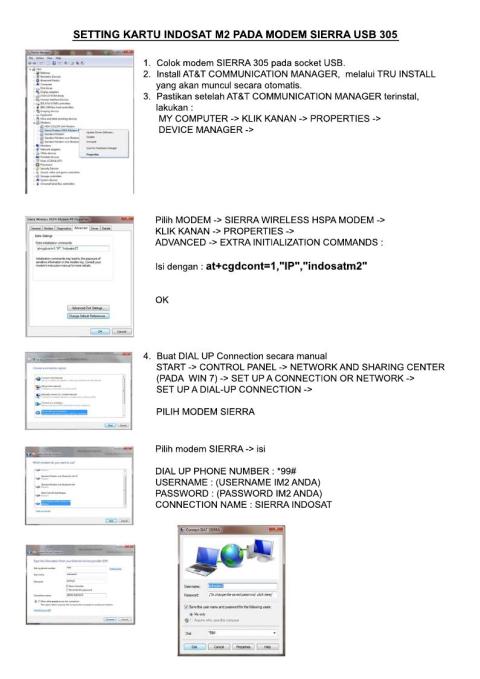
Seting Kartu indosat IM2 pada modem sierra C305

Ada yang pernah mengalami kasus ini gak nih? ehm.. semoga sobat blogger tidak pernah mengalami masalah saat mau seting kartu indosat di modem sierra C305 kususnya, modem ini sebernya bagus sih cuma sayang kok bisa kurang stabil di kartu indosat IM2 dan Flash Paskabayar.

Nah apa kiranya yang menjadi penyebapnya ya? Untuk seting IM2 berikut ini saya akan coba berikan contohnya semoga panduan berikut ini bisa membantu sobat semua


Mudah-mudahan bisa sedikit membantu kesulitan anda saat mengalami masalah di modem sierra C305, tapi yang heran kok modem Sierra C305 berjalan normal dan lancar di kartu selain IM2 dan flash paskabayar, Nah sedikit info lagi nih lo pakek IM2 Speed cuma 3.6Mbps, tidak bisa 7.2Mbps.
Semoga bermanfaat sobat
Salam kenal buat semua.
Nah buat yang sobat yang mau belanja modem silahkan mampir ke Modem Gsm Murah.

17 Januari 2011

Sekilas tentang Sierra, dan cara instal

Modem Sierra sudah terkenal bandel dan tahan terhadap panas, penerimaan sinyal juga stabil dan bisa dikatakan bagus, bukan berarti merk lain jelek lo ya :).
Nah ini ada sedikit gambaran dan cara instalasi modem sierra 881/885/880 Semoga bisa membantu sobat semua.
Spesifikasi Modem Sierra 881U
Wireless data at speeds up to 7,2 Mbps on HSPA capable networks
High performance antenna in rugged housing
Supports HSUPA, HSDPA and UMTS on the 2100, 1900, 850 Mhz band
Supported OS: Windows® Vista, XP, 2000, Mac OS
GPS (Global Positioning System) for Location Based Tracking Satelite (Optional)
Ukuran unit kecil: 9cm x 5cm x 1,5cm
AirCard 881U tidak bisa digunakan untuk voice call, menu voice & dialpad hanya berfungsi untuk cek pulsa

Kelebihan
_ Dapat menggunakan berbagai GSM simcard – khusus demo menggunakan indosat im2
_ Tanpa kabel, cocok untuk pengguna yang bermobilitas tinggi
_ High Signal dan paling tahan panas dibandingkan modem jenis lain
_ Dapat mendownload video streaming lebih cepat

Kecepatan yang didukung:
2G
atau GPRS sekitar 56 kbps – 144 kbps
EDGE
Atau Enhanced GPRS maksimal hingga 236.8 kbps
UTMS
Universal Mobile Telecommunications System
salah satu dari generasi ketiga (3G)
maksimal hingga 384kbps
HSDPA
High-Speed Downlink Packet Access
atau dikenal dengan istilah 3.5G
mempunyai kecepatan
maksimal sekitar 1.8, 3.6, 7.2 and 14.4 Mbit/s

Bagaimana Cara Instalasi Modem Sierra 881U?
Cara instalasi cukup sederhana, namun ada hal yang perlu diperhatikan urutan instalasinya.
Perhatian!
Pastikan Anda menginstall driver yang disertakan sebelum Anda menancapkan modem sierra 881U ke
USB PC or laptop Anda.
Cara Instalasi modem sierra :
1. Masukkan CD driver yang disertakan pada saat Anda membeli modem sierra 881U.
Pilih sesuai OS-nya (Win 2000/XP/Viesta)
2. Pastikan kartu SIMCard yang sudah diregistrasi pada operator Anda sudah ada di dalam modem.
3. Restart komputer Anda, kemudian tancapkan pada koneksi USB di PC atau laptop Anda
4. Biarkan modem menginstall driver tambahan. Pada langkah ini windows akan mengenali
hardware modem yang baru Anda tancapkan. Waktu penginstalan bisa memakan waktu 10-15
menit, tergantung kecepatan proses di komputer Anda. Jika tampil pesan "Do you want to install
ATT Communication Manager" pilih NO.
5. Jika sudah selesai, restart kembali PC or Laptop Anda
6. Klik Ikon 3G Watcher. Jika masih belum tampil teks operator Anda, klik menu Tools >> Software
Instalation Mode
7. Proses Instalasi selesai

Setting Profile Koneksi Internet
Untuk contoh ini, kita menggunakan setting Indosat IM2 – Broom Unlimited
1. Klik menu Tools >> Options >> Pilih menu Profiles (paling bawah)
2. Klik menu Add new Profile
3. Pilih WWAN Profile
4. Di bagian General, isikan profile seperti data berikut. Klik 2x pada field yang tersedia.
5. Klik Apply, kemudian klik Default profile, pada pilihan daftar profile, pilih nama profile yang baru
Anda buat (IM2).
6. Klik OK
7. Untuk mulai akses internet klik tombol CONNECT.

Paket Internet Broom Unlimited
_ Paket Internet IM2 Broom Unlimited ini dengan kecepatan maksimum adalah 256kbps untuk
quota 2GB per bulan, setelah melewati 2GB speed diturunkan menjadi 64kbps, untuk mencapai
kecepatan maksimum IM2 jaringan yang dipakai bisa 3G atau EDGE, apabila di daerah yang tidak
didukung oleh jaringan 3G , jalur koneksi yang dipakai berubah menjadi EDGE / GPRS maka
kecepatan maksimum mungkin tidak lebih dari 56kbps (GPRS), atau 236 kbps (EDGE). Pada IM2
Broom ini perbedaan kecepatan EDGE dgn 3G / UTMS tidak terasa hanya selisih 20kbps
_ Contohnya:
Apabila kita mendownload data sebesar 100MB pada jalur GPRS (56kbps) membutuhkan waktu
sekitar 100.000 KB / 56 / 8 = 223 seconds = 3.7 jam
EDGE (236.8 kbps) 100.000 KB / 236.8 / 8 = 52 menit
UTMS / 3G (384kbps) = 100.000 KB / 384 / 8 = 43 menit
HSDPA / 3.5G misalnya untuk 1.8Mbps = 100.000 KB / 1800 / 8 = 6.94 menit

Setting Internet
Berikut setting internet beberapa operator di Indonesia:
No <-> Operator <-> Access Point Name <-> Usernam <-> Password
1 IndosatIM2 <-> indosatm2 <-> <->
2 Indosat Matrix <-> indosat3g <-> indosat <-> indosat
3 Indosat M2 Prabayar <-> Indosatm2 <-> Prabayar
4 XL <-> www.xlgprs.net <-> xlgprs <-> Proxl
5 telkomselflash <-> Internet/telkomsel <-> kosong <-> Kosong
6 Axis <->axis <-> axis <-> Axis
7 Quasar <-> Mobilegu <-> quasar@mobilegu.xl <-> Quasar
8 IM3 <-> www.indosat-m3.net <-> gprs <-> Im3
9 IM3 Durasi <-> indosatgprs <-> indosat@durasi <-> Im3
10 3 (three)<-> 3data <-> 3data <-> 3data
11 axis <-> Axis <-> axis <-> 1234556


Semoga bisa membantu sobat semua jika sobat ingin membeli modem sierra atau merk lain silahkan sobat mampir ke modem gsm murah semoga yang sobat cari ada di sana.
Salam kenal dan sukses buat kita semua.

5 Januari 2011

Modem GSM » Modem Huawei Vodavone K3765

Modem GSM » Modem Huawei Vodavone K3765 • Toko Modem Online, Jual Modem huawei, sierra, zte, smart, vodavone, option icon, antena yagi, batre, perdana, e1831, e181, e161, k3565, k4505, c305, c306, mf110, mf100, icon 505, icon 461, venus vt21

Description
Modem HSDPA Huawei Vodafone K3765 adalah seri paling baru dari Huawei diproduksi dengan merek Vodafone.
Modem Huawei K3765 memiliki teknologi HSDPA 7.2 Mbps dan HSUPA 5.76 Mbps.
Selain itu memilikii fitur incoming dan outgpoing call, SMS, MMS dan USSD.
Teknologi USSD merupakan fitur yang sangat menolong user saat melakukan cek pulsa ataupun pengisian pulsa dengan pulsa fisik.
Dengan fitur ini, user tidak perlu memindahkan SIM CARD ke handphone untuk cek pulsa atau melakukan pengisian ulang.
Cukup melakukan dial dengan perintah USSD yang ditentukan oleh operator yang digunakan, misal *888# untuk cek pulsa Telkomsel.

Key Features Huawei K3765

* HSUPA/HSDPA/UMTS 2100/900 MHz
* EDGE/GPR/GSM 1900/1800/900/850MHz
* HSDPA up to 7.2Mbps, HSUPA up to 5.76Mbps
* Plug and Play
* Micro SD Card Slot (up to 4GB)
* Supports SMS
* Receive Diversity (2100Mhz and 900Mhz)
* Modem 100 % UNLOCK dapat menggunakan semua operator GSM
* Compatible untuk Win XP, Vista, Win 7 dan MacOS


System Requirements
Windows 2000, Windows XP, Windows Vista, Windows 7
Mac OS
Standard USB interface

17 Oktober 2010

Cara Seting Dial-up Operator gsm dan cdma

Pernah mengalami kesulitan saat mau connect ke internet karna seting dial-upnya kurang pas/gak tau??
Nah semoga sedikit panduan ini bisa membantu anda semua yang memang blm tau/baru pertama menggunakan inter, Maaf jika ada salah dalam menuliskan seting parameternya

Pada saat ini hampir semua operator telephone selular di Indonesia menyediakan layanan koneksi internet baik itu GSM atau CDMA, selain di wap browser (standar browser untuk handphone), tentu juga bisa di komputer.

Untuk koneksi internet di komputer harus dibuatkan setting dialup connection terlebih dahulu, dengan parameter disesuaikan operator selular yang kita pakai.

Berikut adalah settingnya untuk tiap-tiap operator

1. Telkomsel Flash – Halo/Simpati/As (Waktu)
Dial Up Number : *99***1#
User Name :
Password :
Access Point : flash/internet/telkomsel
Extra Setting : at+cgdcont=1,”IP”,”flash”

2. Telkomsel GPRS – Halo/Simpati/As (Data)
Dial Up Number : *99***1#
User Name : wap
Password : wap123
Access Point : TELKOMSEL
Extra Setting : at+cgdcont=1,”IP”,”internet”

3. Indosat – Matrix – (Data)
Dial Up Number : *99***1#
User Name :
Password :
Access Point : www.satelindogprs.com
Extra Setting : at+cgdcont=1,”IP”,” www.satelindogprs.com”

4. Indosat – Mentari – (Data)
Dial Up Number : *99***1#
User Name : indosat
Password : indosat
Access Point : www.satelindogprs.com
Extra Setting : at+cgdcont=1,”IP”,” www.satelindogprs.com”

5. Indosat – IM3 – (Data)
Dial Up Number : *99***1#
User Name : gprs
Password : im3
Access Point : www.indosat-m3.net
Extra Setting : at+cgdcont=1,”IP”,” www.indosat-m3.net”

6. Indosat – IM3 – (Waktu)
Dial Up Number : *99***1#
User Name : indosat@durasi
Password : indosat@durasi
Access Point : www.indosat-m3.net
Extra Setting : at+cgdcont=1,”IP”,” www.indosat-m3.net”

7. XL – Xplor/Bebas/Jempol (Data)
Dial Up Number : *99***1#
User Name : xlgprs
Password : proxl
Access Point : www.xlgprs.net
Extra Setting : at+cgdcont=1,”IP”,” www.xlgprs.net”

8. Telkom Flexi – Classy/Trendy (Data)
Dial Up Number : #777
User Name : telkomnet@flexi
Password : telkom
Access Point :
Extra Setting : at+crm=1

9. Telkom Flexi – Classy/Trendy (Waktu)
Dial Up Number : 080989999
User Name : telkomnet@instan
Password : telkom
Access Point :
Extra Setting : at+crm=0

10. Mobile 8 – Fren
Dial Up Number : #777
User Name : m8
Password : m8
Access Point :
Extra Setting :

11. Starone
Dial Up Number : #777
User Name : starone
Password : indosat
Access Point :
Extra Setting :

12. Esia (Waktu)
Dial Up Number : #777
User Name : esia
Password : esia
Access Point :
Extra Setting :

Posting by Mas.Hermawan.Com

3 Oktober 2010

Beda HSDPA dan HSUPA

Halo kawan semua gmn kabarnya nih?
lama gak posting gatal juga tangan ini hehehe...
kali saya akan memberikan sedikit pengertian tentang perbedaan HSDA dan HSUPA
Semoga dengan penjelasan saya ini bisa membuat kita paham dengan HSDPA dan HSUPA
ok lah langsung aja kita simak bareng2 yukkk

Berhubung dapat pertanyaan dari temen2 yang udah beli modem ke SAYA atau baru akan membeli dan menanyakan mengenai perbedaan HSUPA dan HSDPA maka saya buat artikel ini agar kalian mengerti dan tertarik 100% untuk membeli modem kepada SAYA

semoga kalian memahami bahasa tulisan saya ya..

Pengertian HSDPA adalah singkatan dari High Speed Downlink Packet Access
Pebedaan antara UMTS dengan HSDPA adalah pada kecepatan yang bisa dicapai.
Kalau 3G artinya mendukung kecepatan UMTS (Universal Mobile Telecommunications System ) yang hanya bisa maksimum 384kbps.
Sedangkan HSDPA secara teori bisa mencapai 3.6Mbps (hampir 10 kali lipat kecepatan maksimal UMTS), HSDPA sering disebut 3,5G (teknologi tiga setengah G) untuk membedakan dari standard 3G sebelumnya.

Pengertian HSDPA memungkinkan adanya layanan video streaming, Internet akses yang cepat, dan konferensi video.
HSDPA merupakan pengembangan dari jaringan W-CDMA yang sudah ada.
Sebagai informasi, W-CDMA adalah nama teknologi GSM yang memungkinkan adanya teknologi 3G.
Tujuan HSDPA, tak lain, adalah untuk meningkatkan kecepatan maksimal transfer data, kualitas pelayanan, dan efisiensi.

Pengertian WCDMA adalah teknologi yang digunakan di GSM (halo, simpati, mentari, xplor dll) sedangkan teknologi untuk mendukung kecepatan tinggi pada jaringan CDMA CDMA (Fren,Esia,Flexi,Starone) namanya EV-DO

Terus gini
Klo bedanya HSDPA ma HSUPA
Itu HSDPA adalah singkatan dari High Speed Downlink Paket Access dalam bahasa indonesianya gini renk klo HSDPA yaitu kemampuan modem dalam mendownload file-file yang ada di internet ke komputer user/laptop si user. Contoh : download MP3 dari internet
Klo HSUPA itu adalah singkatan dari High Speed Upload Paket Access dalam bahasa indonesianya gini renk klo HSUPA yaitu kemampuan mengupload data dari computer/laptop user ke internet. Contoh : kecepatan UPLOAD foto ke facebook kita

Ini gw kasih contoh Simple perbedaan 2 jenis modem yang gw rekomendasiin
1. Huawei E156G HSDPA ama 2. Sierra 885 HSUPA

1. USB Huawei E156G 3.6Mbps HSDPA USB(three product) Stick - Hitam HuaweiE156
Huawei E156G USB HSDPA 3.6 Mbps Wireless Modem.
Berbentuk USB Stick, sangat kecil, hanya seperti sebuah Flash Disk kecil, warna Hitam mengkilap.
Download Speed = 3.6 Mbps , Upload speed = 384 Kbps. USB 2.0 480Mbps interface (Compatible to almost all type of computer).
Fully support All worldwide GSM operators (Dijamin bekerja baik dengan semua operator GSM).
OS Compatible list : Windows 2000, Windows XP, Windows Vista & Mac OS.
USB modem with built-in Micro SD card slot (Micro SD card not supplied). Dimensions: 70.1�25.6�11.6mm . Weight: only 50 grams.
-Ada Micro-SD card slot built in. Brand new 100%.
Ex operator THREE Eropa (England)

Nah di produk huawei ini HSDPAnya maksimal bisa nyampe 3.6 MBps dan HSUPAnya maksimal bisa nyampe 384 Kbps

2. USB Sierra Wireless Compass 885 HSUPA USB Stick
Sierra Wireless Compass 885 USB Stick HSUPA Wireless Modem.
HSUPA (High Speed Upload Packet Access).
Wireless download speed up to 7.2 Mbps and upload to 2 Mbps (upgradeable to 5.76 Mbps).
MicroSD memory expansion slot , TRU-Install automatic software installation .
Fully support All worldwide GSM operators (Dijamin bekerja baik dengan semua operator GSM).
OS Compatible list : Windows 2000, Windows XP, Windows Vista & Mac OS.
Suport juga untuk windows seven (7)
USB Stick HSUPA Wireless Modem TERKECIL dari Sierra dan sudah ada Micro-SD slot. Model paling baru.

Nah di produk sierra ini HSDPANYA maksimal bisa nyampe maksimal 7.2 MBPS dan HSUPANYA bisa nyampe maksimal 2 MBPS

Tapi di Indonesia sendiri batas maksimal yang dikeluarkan oleh KARTU PERDANA UNLIMITED(kayak IM2 ama TELKOMFLASH) BUAT HSDPA alias kecepatan DOWNLOADnya maksimal Cuma dibatasi sampai maksimal 256 KBPS dan kecepatan buat UPLOADnya Dibatasi ampe maksimal 64 kbps.. so jadi di Indonesia cukup dengan modem apapun kecepatannya baik kecepatan DOWNLOAD yang diberikan provider(IM2 dan telkomflash) Cuma 256 KBPS dan kecepatannya UPLOADNYA 64 KBPS.. jadi saat ini pake modem apapun tidak terlalu berpengaruh terhadap kecepatan DOWNLOAD dan UPLOAD karena keterbatasan fasilitas yang diberikan oleh provider tadi..

tapi gak tahu klo ke depannya ada kartu perdana internet unlimited yg bisa kasih HSDPAnya dan HSUPANya ampe batas maksimal yang boleh dimiliki sebuah modem..

Tentu kalian bisa milih sendiri mana modem yang lu pilih.. yang kecepatannya downloadnya kenceng lihat HSDPAnya…atau kecepatan UPLOAD ke internet yg kenceng liat HSUPAnya

Semoga bisa membantu teman-teman yang masih bingung dengan pengertian HSDPA dan HSUPA

Salam Hangat buat Semua
Hermawan
(admin@tokomodemku.com)

26 September 2010

Cara Setup Garmin GPS Sierra 881U

Pernahkah anda merasa kesulitan saat mau menggunakan GPS Modem Sierra 881U?
jgn kuatir sekarang kita akan membahasnya, semoga dengan tutorial ini bisa membantu anda dalam menginstal garmin gps sierra 881U,

Walaupun saya pribadi blm pernah instal semoa apa yang berikan ini bisa membantu teman2 semua dalam memecahkan masalah GPS. Sierra 881U yang sudah di lengkapi dengan gps pastinya akan membuat kita senang kalau bisa menggunakannya,jika anda menggunaka sierra 881U dan ingin menginstal gpsnya silahkan anda ikuti langkah demi langkah berikut ini klik disini untuk melihat cara-caranya
Selamat mencoba.

21 September 2010

Deskripton Optin Icon 461 Enable GPS

Mungkin anda msh ragu klo mau beli modem Option Icon 461??
berikut ini saya berikan deskription sedikit gambaran tentang modem tersebut, data ini saya ambil langsung dari website resminya Optin, jika anda berminat ingin membelinya silahkan klik disini berikut ini gambar dan detailnya


Description
Hardware specifications
> Device Type: USB stick modem
> Tri colour LED Red – initialization, Green
for GSM/GPRS/EDGE and blue for HSUPA/ HSDPA/UMTS
> SIM card interface compliant with 3GPP
31.101 and 31.102 supporting 1.8 and 3V UICCs
> Environmental Operating temperature: -10 to +55°C
> RoHS Compliant
> Dimensions: 78.9x28.5x16.5 mm

Specifications
HSPA,HSUPA/HSDPA/UMTS Air Interface
> WCDMA
> GI461: 850/900/1900/2100 MHz
> Diversity on all bands.
> HSDPA Category 8 download support
16-QAM (7.2Mbps)
> HSUPA Category 6 (5.76Mbps)
> UE Power Class 3

EDGE/GSM Air Interface
> 850/900/1800/1900 MHz
> EDGE Power Class E2, GSM Power Class 1 at 1800/1900 MHz and Power Class 4 at 850/900 MHz; coding scheme UL & DL – CS 1-4, MCS 1-9
> Packet-switched data:
> Multislot (E)GPRS Class 12, (E)GPRS Class B Type 1 MT
> Streaming, Background and Interactive QoS Classes Supported
> Circuit-switched data: 14.4, 12.2 and 9.6kbps

Terminal Equipment Interfaces
> USB 2 High Speed interface
> Micro-SD slot (32 GB max)
> Drivers: Windows® XP Pro/Home, Windows Vista®, Windows® 7, Mac OS X and Linux
> SIM-ME interface as specifi ed in 3GPP GSM TS11.11 and GSM 11.12 with compliance to ISO 7816
> SIM Application toolkit capable SIM
> NDIS or Standard modem emulation for compatibility
with terminal programs/dialers and for use with proprietary operating systems
> AT Interface 3GPP TS27.005, ATD*99# and ATD*99***# support
> Multiple communication ports for simultaneous
data call and network coverage reports
> Optional: Zero-Footprint® technology
Harga di kisaran Rp.450-475rb